
Guía Práctica
Exportar Certificados
Instrucciones paso a paso para Windows 11 y macOS Sequoia.
Es posible que necesites exportar tu certificado digital para hacer una copia de seguridad, compartirlo con tu asesor fiscal o trasladarlo a otro dispositivo. El archivo exportado (.pfx o .p12) contiene tu certificado y tu clave privada — guárdalo de forma segura y protegido con contraseña.
1
Abrir la Consola de Administración de Certificados
- › Haz clic en el menú Inicio, escribe
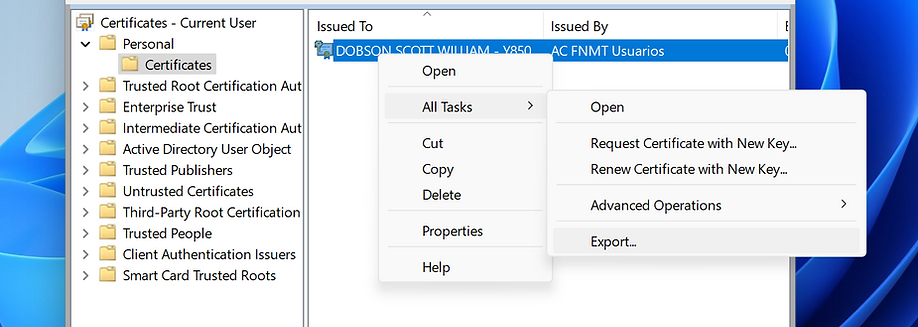
certmgr.mscy pulsa Intro. - › En el árbol de la consola, navega hasta Certificados — Usuario actual > Personal > Certificados.
2
Seleccionar y Exportar
- › Haz clic derecho sobre el certificado que deseas exportar.
- › Selecciona Todas las tareas > Exportar.
- › Se abrirá el Asistente para exportación de certificados.
3
Completar el Asistente de Exportación
- › Pantalla de bienvenida: Haz clic en Siguiente.
- › Exportar la clave privada: Elige "Sí, exportar la clave privada" y haz clic en Siguiente.
- › Formato de archivo: Selecciona "Intercambio de información personal — PKCS#12 (.PFX)" y haz clic en Siguiente.
- › Incluir certificados: Marca "Incluir todos los certificados en la ruta de certificación si es posible" y "Exportar todas las propiedades extendidas".
- › Contraseña: Introduce una contraseña para proteger el certificado y haz clic en Siguiente.
- › Ubicación del archivo: Haz clic en Examinar y elige dónde guardar el archivo
.pfx. - › Haz clic en Finalizar. Verás un mensaje de confirmación — haz clic en Aceptar.
1
Abrir Acceso a Llaveros
- › Inicia Acceso a Llaveros desde Aplicaciones > Utilidades.
2
Localizar el Certificado
- › Haz clic en el llavero Inicio de sesión (en Llaveros, a la izquierda).
- › Selecciona la categoría Mis certificados.
- › Busca el certificado que quieres exportar — normalmente lleva el nombre de la autoridad emisora.
3
Exportar el Certificado
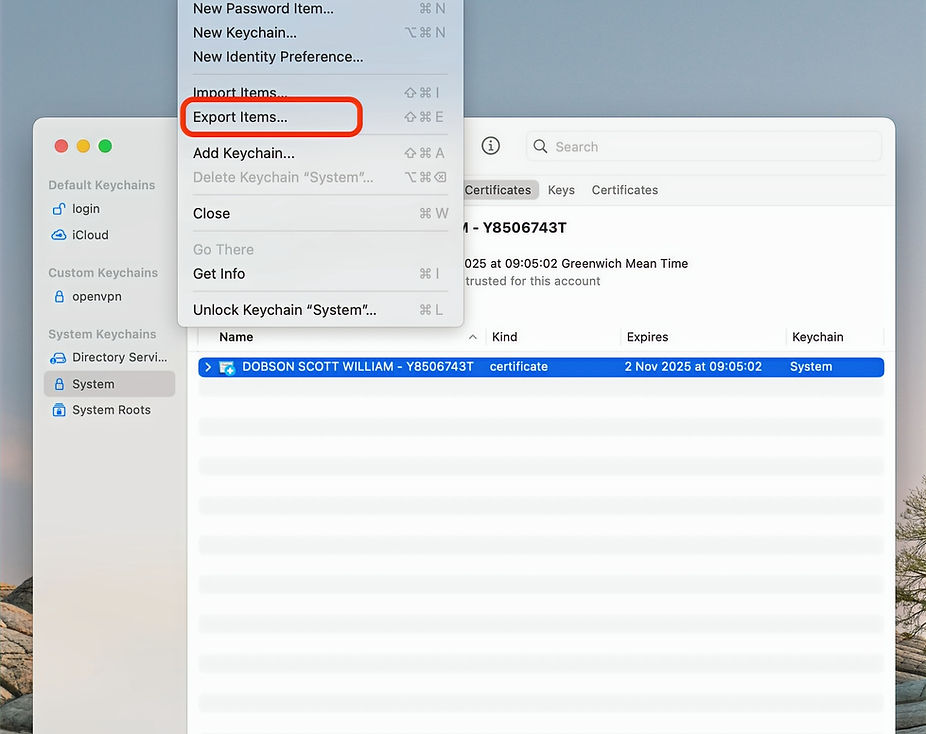
- › Haz clic derecho (o Control+clic) sobre el certificado.
- › Elige un formato de archivo — normalmente
.p12o.pfx. - › Selecciona una ubicación para guardar el archivo y ponle un nombre descriptivo.
4
Establecer una Contraseña
- › Cuando se te solicite, crea una contraseña para proteger el archivo exportado.
- › Esta contraseña será necesaria al importar el certificado en otro dispositivo.
- › Haz clic en Aceptar para completar la exportación.
Guías relacionadas